跟着做,40 分钟后你就能做出第一个会动、能互动的小作品
先到下载页面获取官方原版安装包(网盘资源注意及时转存,以防失效)。Windows 用户双击 .exe 文件,按提示「下一步」即可完成安装;macOS 用户打开 .dmg 后把 Scratch 拖进「应用程序」文件夹。
首次启动时软件默认显示英文,点击左上角的地球图标,在语言列表最下方找到「简体中文」,界面会立即切换成中文。
Scratch 的界面可以概括为「左拼积木,右看舞台」,第一次打开先花一分钟认识这几个区域:
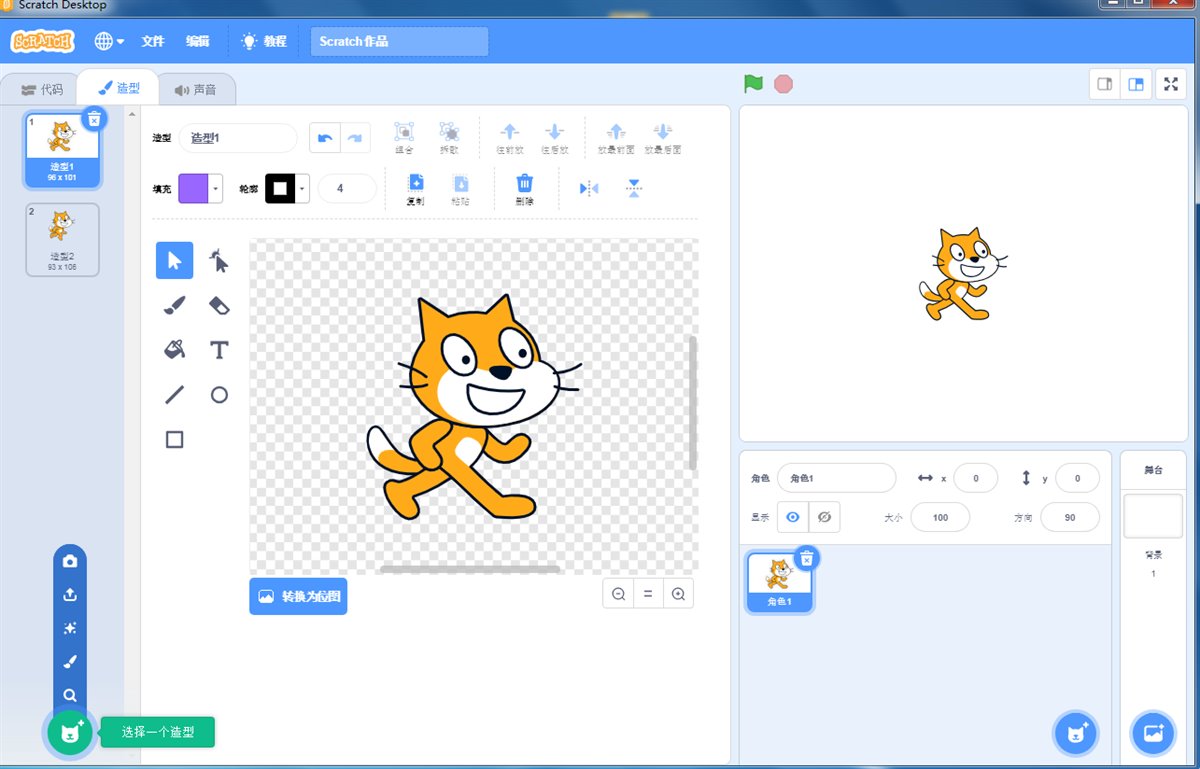
顶部还有三个标签页:代码用来拼积木,造型用来画角色,声音用来录音剪音效。上图就是「造型」标签页里的矢量绘图板。
目标很简单:让小猫追着鼠标指针跑。只需要三块积木:
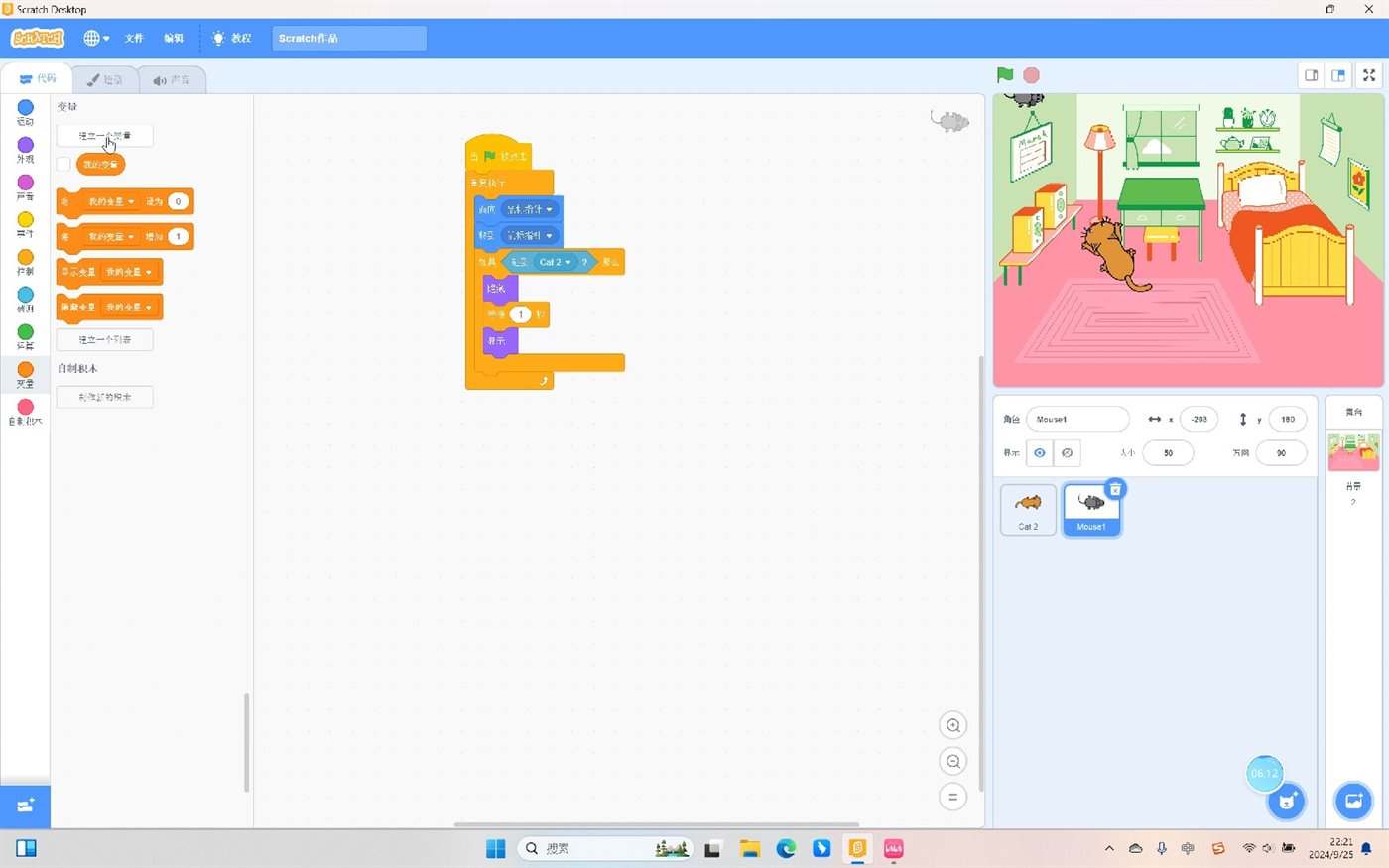
点击绿旗,小猫就会一直跟着鼠标走——第一条「循环 + 坐标移动」的程序就写完了。想升级成猫捉老鼠游戏?把鼠标指针换成另一个角色,再加一块「如果 碰到老鼠 那么……」的侦测积木就行,就像上图里那样。
点左上角「文件 → 保存到电脑」,作品会保存为 .sb3 文件。这个文件包含了角色、积木、声音的全部内容,发给别人也能打开继续编辑,这也是老师收作业最常见的格式。
入门后推荐按这个顺序进阶,每个作品都能学到新积木:
可以直接去作品示例页面看看这些作品长什么样,再动手照着做一遍。
请使用夸克网盘手机客户端扫描下方二维码

官方原版安装包,未经修改,安全放心
资源具有时效性,请扫码后及时转存到个人网盘,以防失效
